
Anleitung
Anleitung für Teilnehmer
So meldest du deinen Fahrzeugstatus in der Funkübung. Du brauchst nur dein Smartphone.
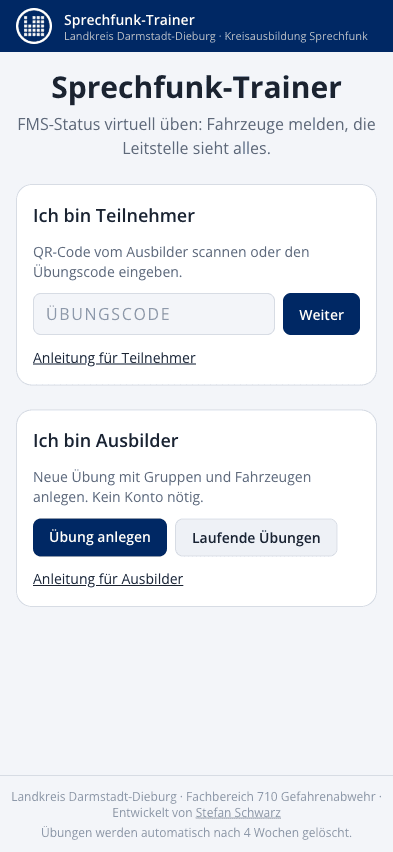
1Übung öffnen
Scanne den QR-Code, den der Ausbilder zeigt. Oder öffne die Startseite im Browser und gib den Übungscode ein (6 Zeichen, z. B. V5E8TF).
Du brauchst keine App und kein Konto.
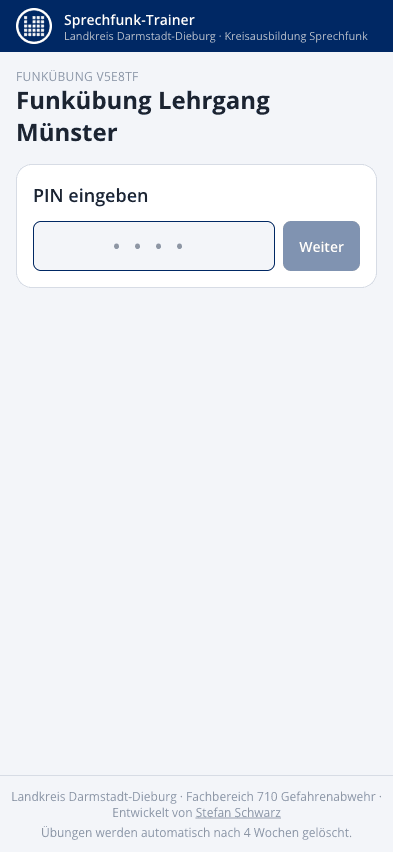
2PIN eingeben
Gib die 4-stellige PIN ein, die der Ausbilder nennt. Sie steht neben dem QR-Code.
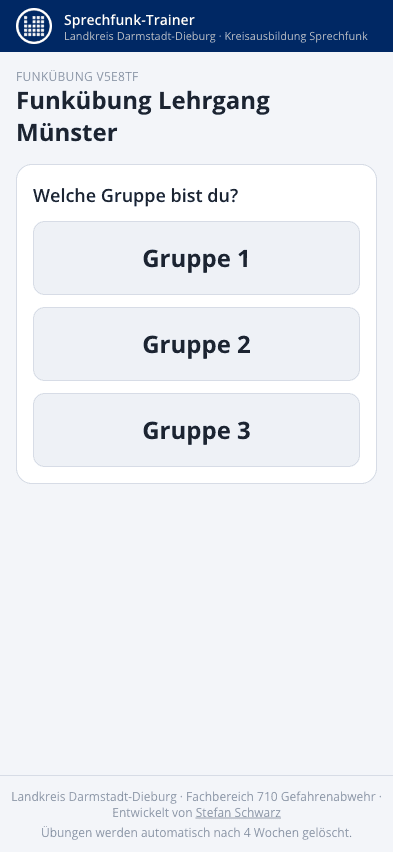
3Gruppe wählen
Tippe auf deine Gruppe. Du siehst danach nur die Fahrzeuge deiner Gruppe.
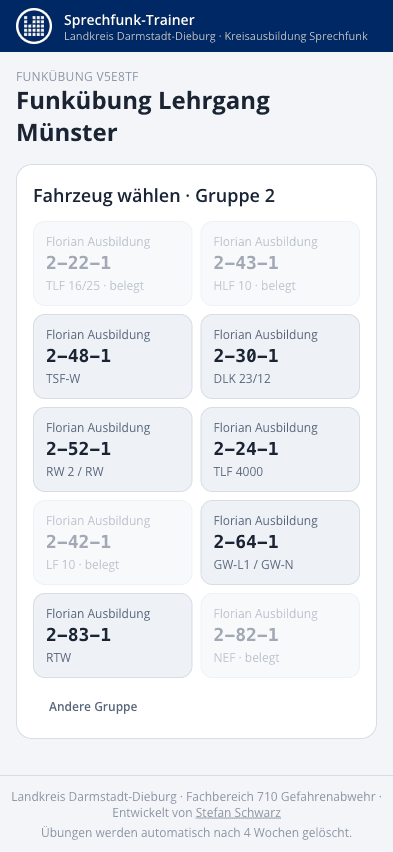
4Fahrzeug wählen
Tippe auf das Fahrzeug, das du besetzt, z. B. Florian Ausbildung 2-43-1 (HLF 10). Jedes Fahrzeug kann nur einmal besetzt werden, bereits belegte sind ausgegraut.
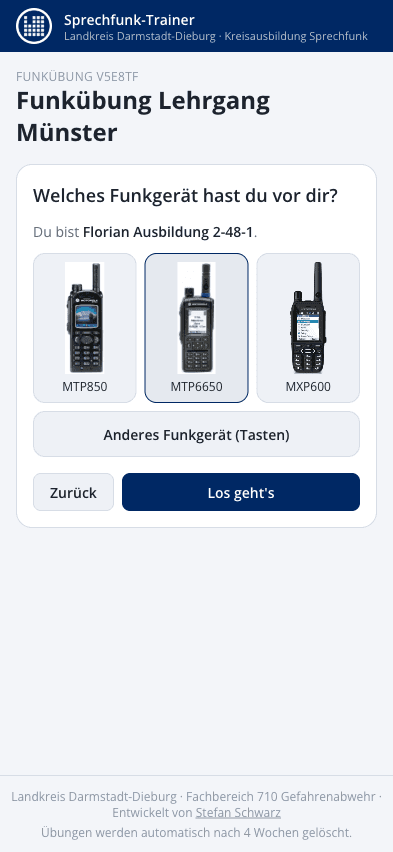
5Funkgerät wählen
Wähle das Funkgerät, das vor dir liegt: MTP850, MTP6650 oder MXP600. Hast du ein anderes oder keins, nimm Anderes Funkgerät (Tasten).
Dann Los geht's.
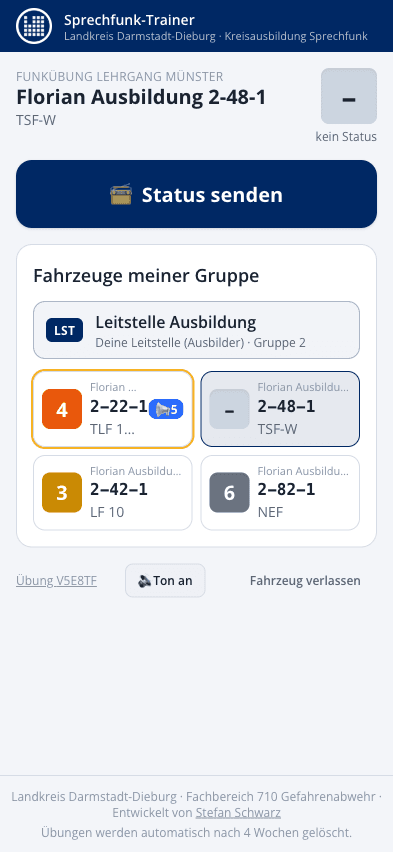
6Deine Fahrzeug-Ansicht
Oben stehen dein Rufname und dein aktueller Status. Darunter der große Button Status senden und die Liste Fahrzeuge meiner Gruppe mit der Leitstelle Ausbildung, also deinem Ausbilder.
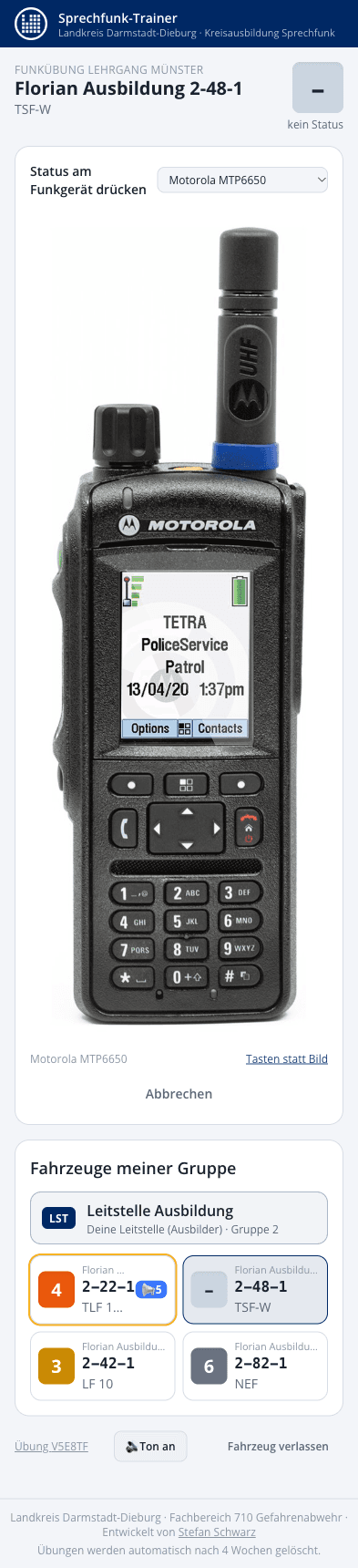
7Status senden
Tippe auf Status senden. Dein Funkgerät klappt auf. Drücke die Status-Taste auf dem Bild deines Funkgeräts, genau dort, wo sie am echten Gerät sitzt.
Der Status geht an die Leitstelle, das Funkgerät klappt zu, oben steht dein neuer Status mit Bedeutung.
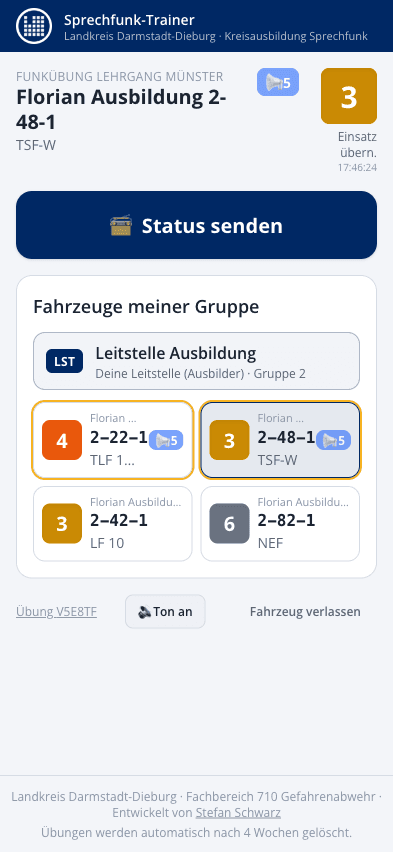
8Sprechwunsch
5 meldet einen Sprechwunsch, 0 einen priorisierten Sprechwunsch. Dein Status bleibt dabei stehen, rechts erscheint ein Lautsprecher-Chip. Die Leitstelle ruft dich dann über Funk auf.
Zwischen zwei Statusmeldungen gilt eine Pause von 30 Sekunden. Drückst du zu früh, siehst du einen Hinweis mit Countdown. Sprechwunsch geht jederzeit.
9Gut zu wissen
- Ton an/aus unten in der Ansicht schaltet die Quittungstöne.
- Falsches Fahrzeug erwischt? Unten Fahrzeug verlassen, dann neu wählen.
- Handy gesperrt oder Browser zu? Einfach die Seite wieder öffnen, du bist weiter in deinem Fahrzeug.
- Die Übung läuft komplett ohne persönliche Daten.