
Anleitung
Anleitung für Ausbilder
Übung anlegen, Teilnehmer einladen, als Leitstelle arbeiten, Beamer und Protokoll nutzen. Am besten am Tablet oder PC.
1Übung anlegen
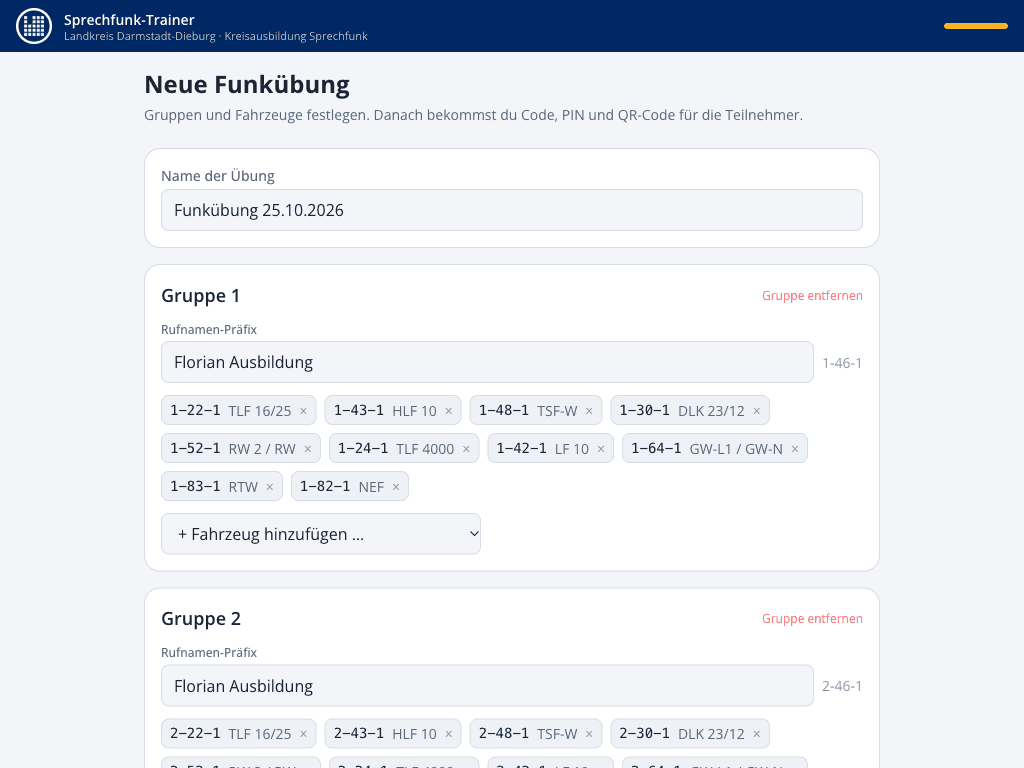
Startseite, Übung anlegen. Name vergeben (z. B. Lehrgang und Datum). Vorbelegt sind 3 Gruppen mit je 10 Fahrzeugen (22, 43, 48, 30, 52, 24, 42, 64, 83, 82). Fahrzeuge lassen sich entfernen oder aus der Liste ergänzen, Gruppen hinzufügen oder löschen.
Dann Übung starten. Du landest direkt in der Leitstelle.
2Teilnehmer einladen
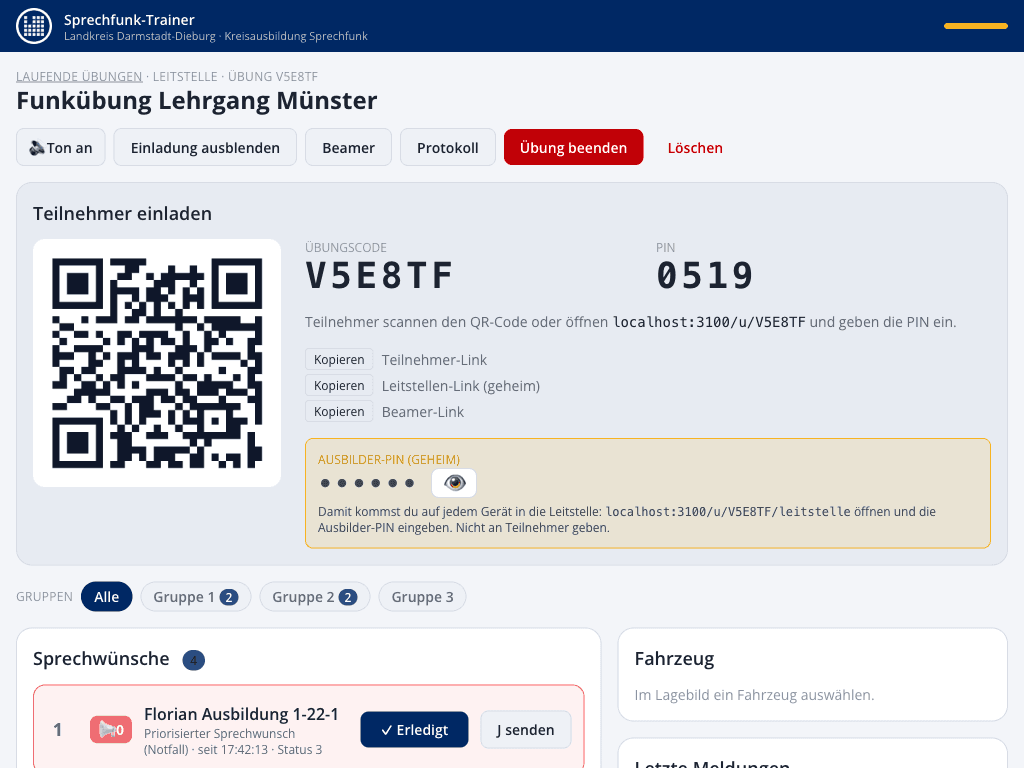
Oben Teilnehmer einladen: Es erscheinen QR-Code, Übungscode und PIN. Beamer an, Teilnehmer scannen und geben die PIN ein.
Im gelben Kasten steht die Ausbilder-PIN (6-stellig, Auge gedrückt halten zum Anzeigen). Damit kommst du oder ein zweiter Ausbilder auf jedem anderen Gerät in die Leitstelle. Nicht an Teilnehmer geben.
3Leitstelle: Lagebild und Sprechwünsche
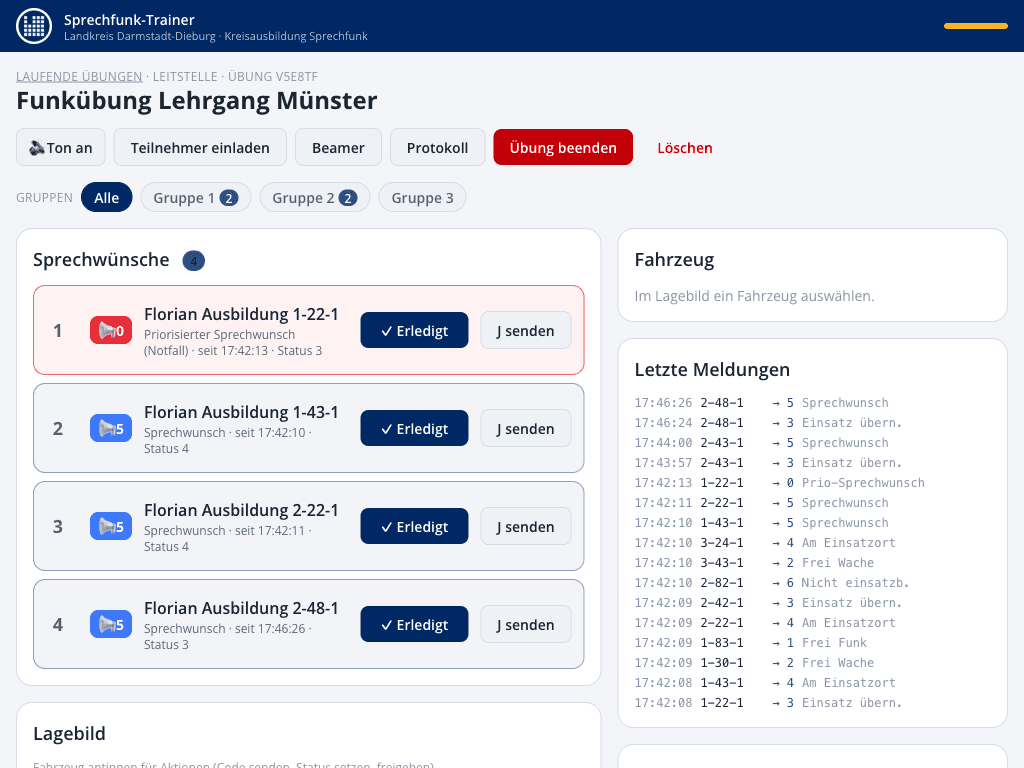
Das Lagebild zeigt alle Fahrzeuge mit Status. Über die Gruppen-Chips wählst du eine oder mehrere Gruppen aus, Lagebild und Sprechwünsche folgen der Auswahl.
Drückt ein Teilnehmer 5 oder 0, erscheint er in der Liste Sprechwünsche, in Drückreihenfolge, priorisierte Sprechwünsche (0) immer oben. Du hörst einen Rufton. Nach dem Funkgespräch ✓ Erledigt klicken, dann verschwindet der Eintrag aus der Liste.
4Fahrzeug bearbeiten
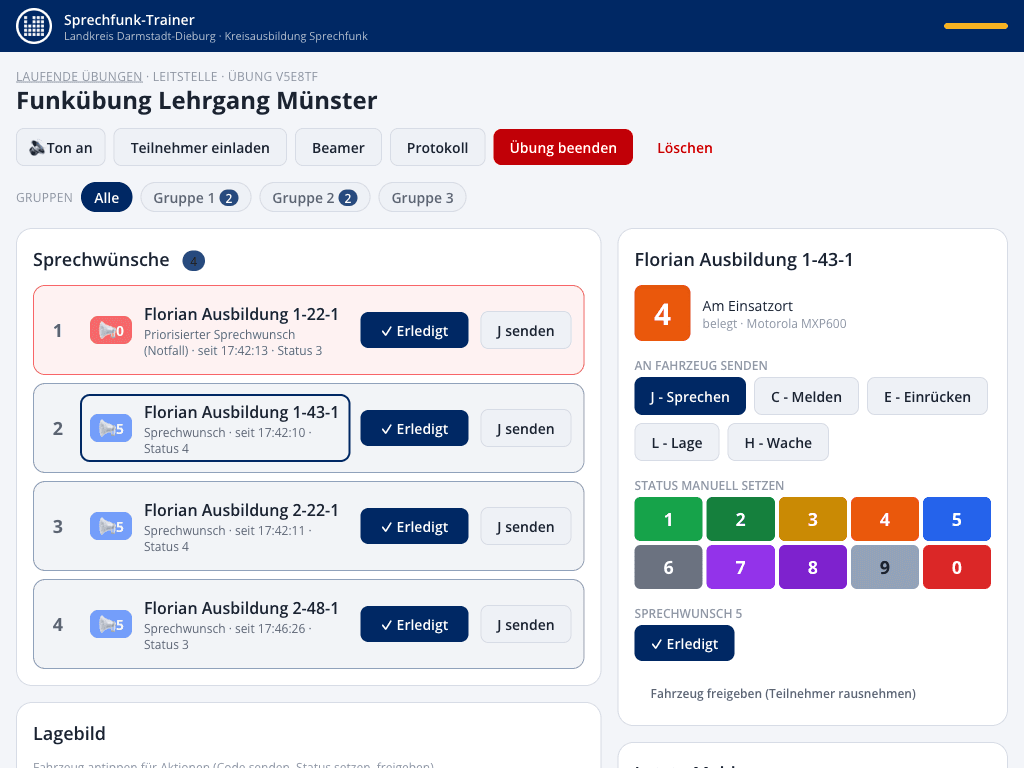
Ein Fahrzeug im Lagebild oder in der Sprechwunsch-Liste antippen. Rechts kannst du den Status manuell setzen (ohne 30-Sekunden-Sperre), einen Sprechwunsch als erledigt markieren oder das Fahrzeug freigeben, wenn ein Teilnehmer das falsche gewählt hat.
5Beamer-Ansicht
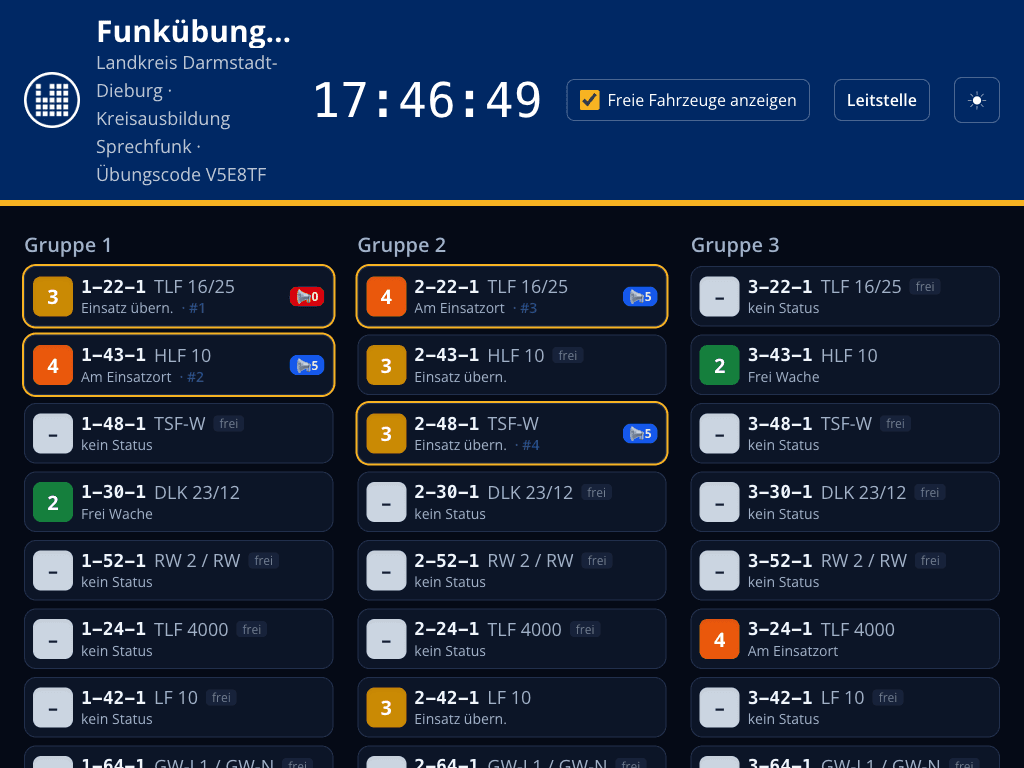
Button Beamer öffnet das Lagebild für den Projektor: Gruppen nebeneinander, Sprechwünsche und letzte Meldungen rechts, Uhr oben. Oben rechts: Freie Fahrzeuge anzeigen abhaken, um nur besetzte Fahrzeuge zu zeigen, und der Schalter für den Dunkelmodus.
Der Beamer-Link funktioniert auf jedem Gerät, er enthält den Zugang. Über Leitstelle kommst du zurück.
6Protokoll und Nachbesprechung
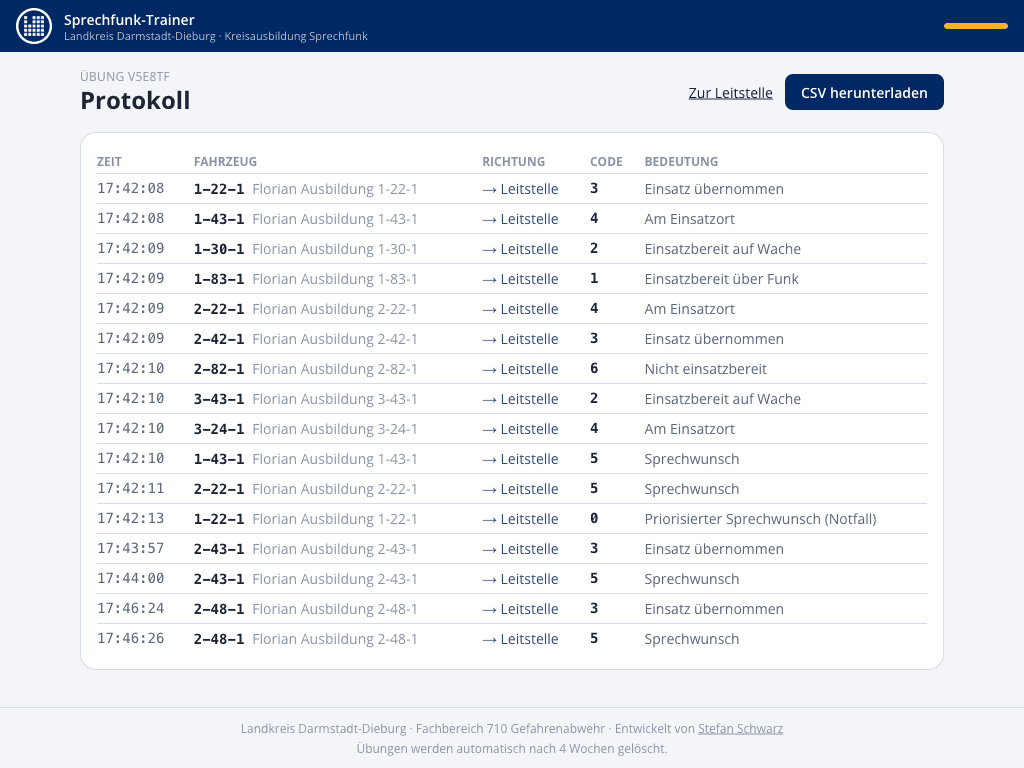
Protokoll listet jede Meldung mit Uhrzeit, Fahrzeug, Richtung und Bedeutung. CSV herunterladen für Excel. Ideal für die Nachbesprechung: Wer hat wann welchen Status gesetzt, wie lange hat die Leitstelle gebraucht.
7Übungen verwalten
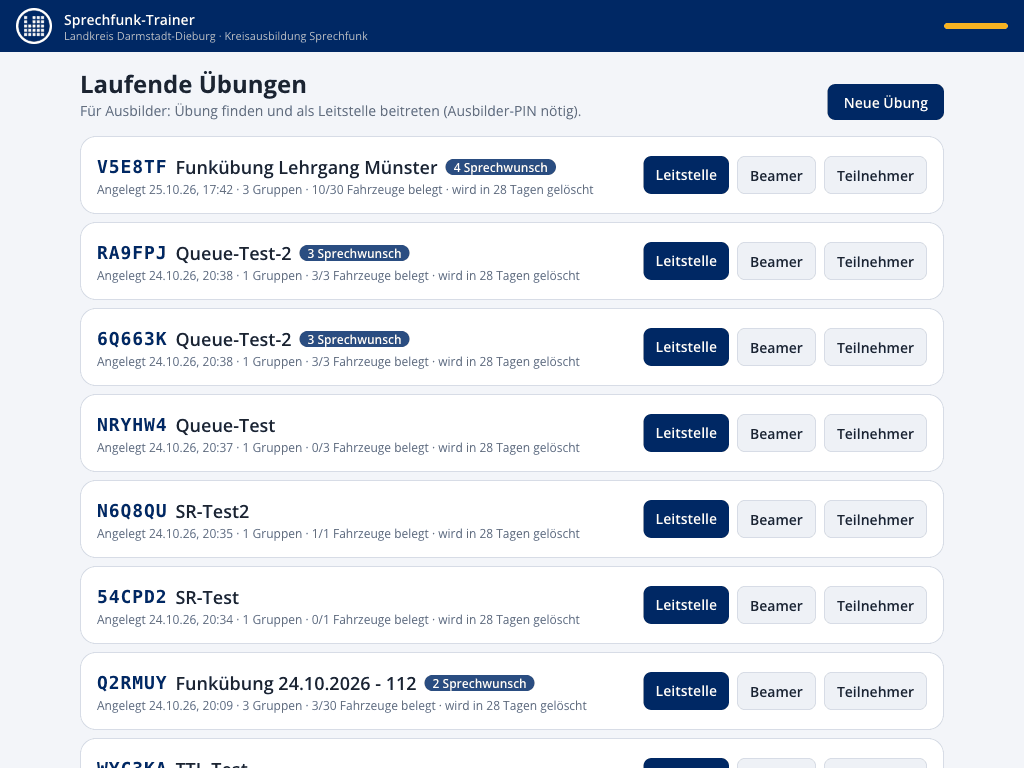
Laufende Übungen (Startseite) zeigt alle Übungen der letzten 4 Wochen. Ein zweiter Ausbilder findet dort die Übung, klickt Leitstelle und gibt die Ausbilder-PIN ein.
In der Leitstelle: Übung beenden sperrt neue Meldungen, das Protokoll bleibt. Löschen entfernt alles sofort. Spätestens nach 4 Wochen löscht das System automatisch.
8Tipps aus der Praxis
- Teilnehmer sollen den Status zusätzlich am echten Funkgerät drücken, bevor sie in der App tippen. So sitzt der Handgriff.
- Die Pause von 30 Sekunden zwischen zwei Status gibt es nur in der Ausbildung, damit alle mitkommen. Sprechwunsch geht immer.
- Die Übung funktioniert auch ohne Funkgeräte, z. B. am Online-Abend per Videokonferenz.
- Ton an in der Leitstelle lassen, dann verpasst du keinen Sprechwunsch.
- Fragen und Rückmeldungen: Mail-Link in der Fußzeile.